 Support Engineer
Updated :
Support Engineer
Updated :
Als u problemen heeft met het gebruiken van kaartlezers na de installatie van Kaspersky Internet Security probeer dan het onderstaande.
Optie 1 (Een algemene uitzondering)
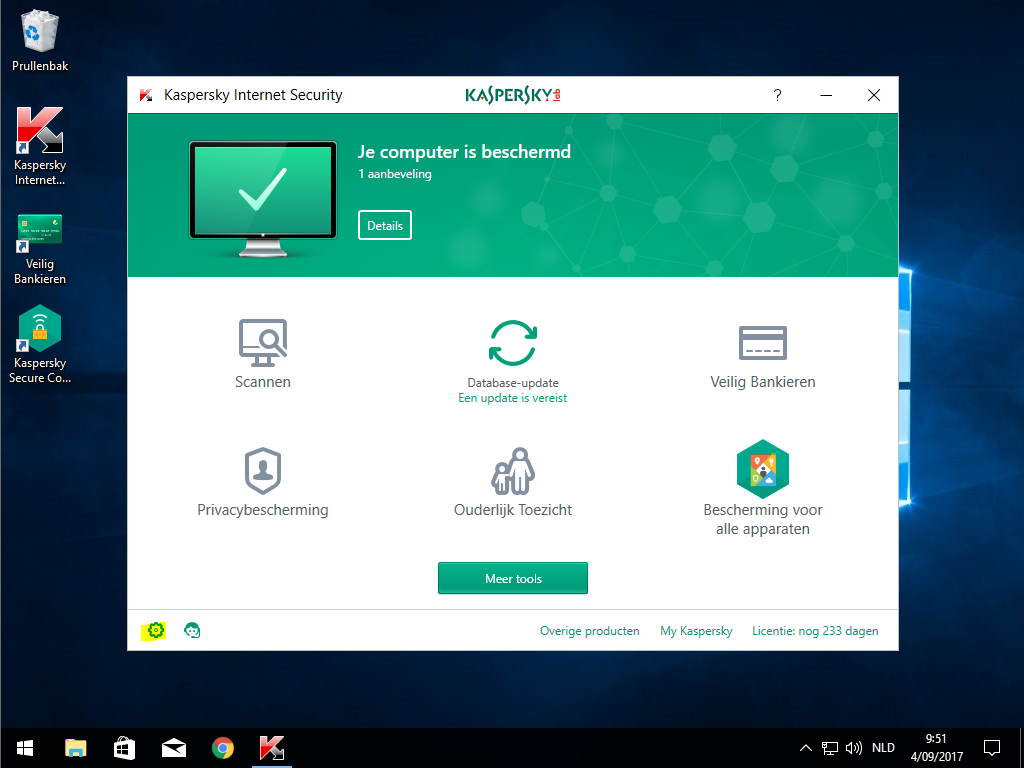
1. Open het Kaspersky programma & klik op het tandwieltje (Instellingen)
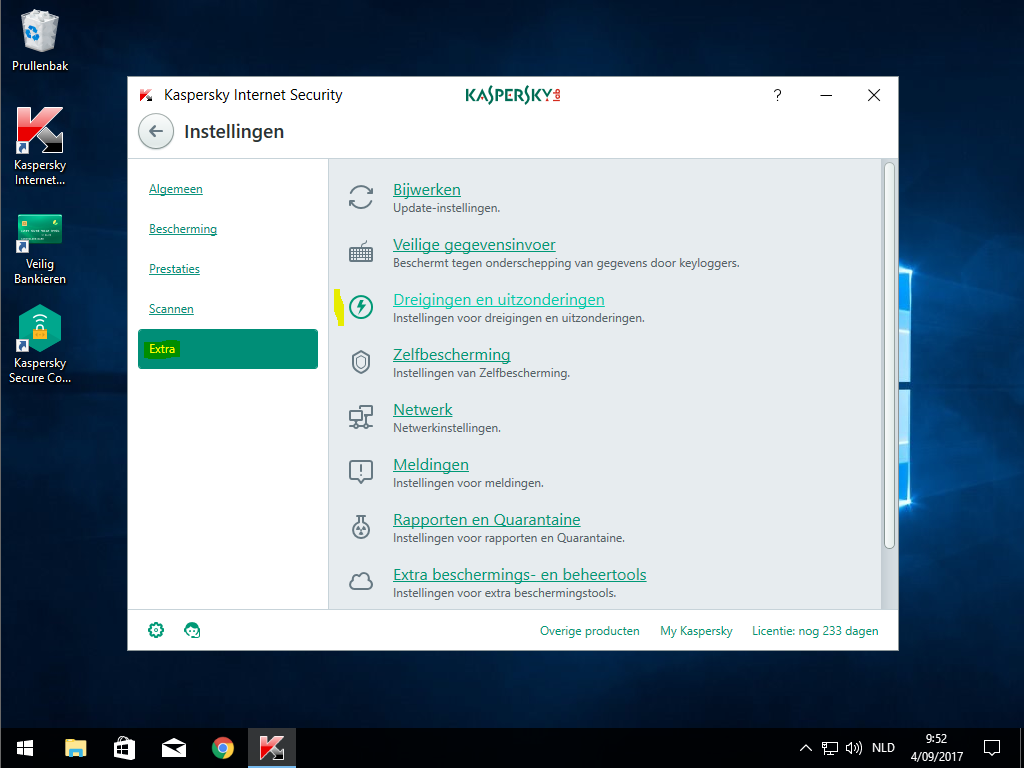
2. Extra & kies Dreigingen en uitzonderingen.
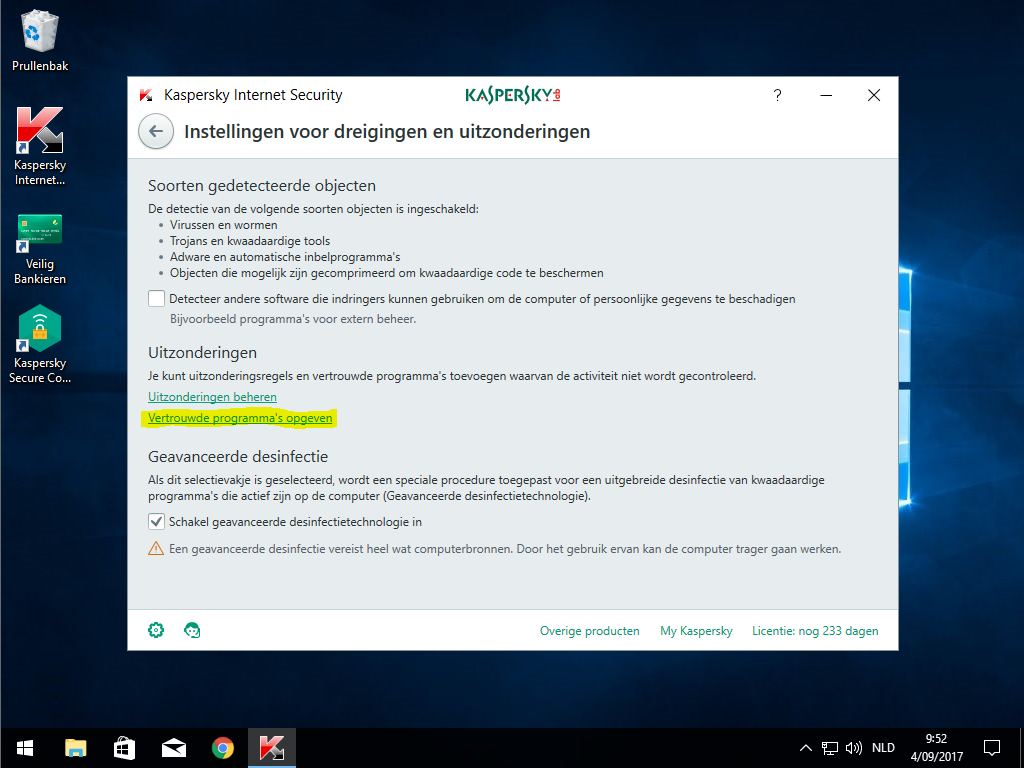
3. Klik op 'Vertrouwde programma's opgeven'
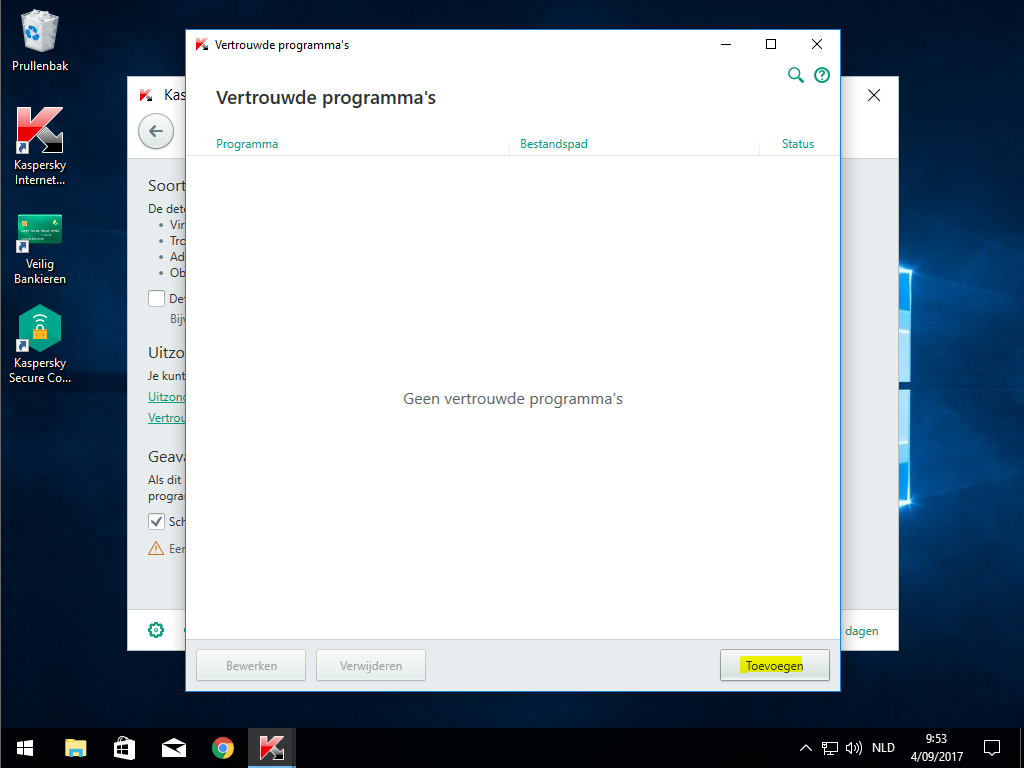
4. Klik op Toevoegen
5. Zoek de gewenste browser in de lijst of klik op 'Bladeren' om het te zoeken.
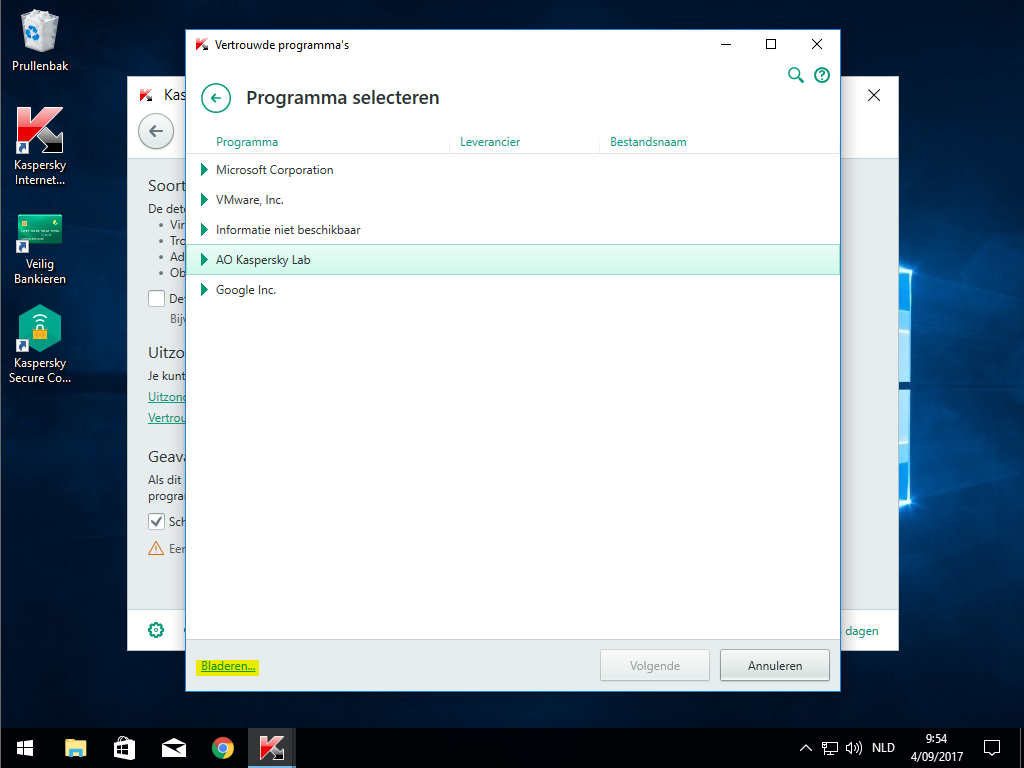
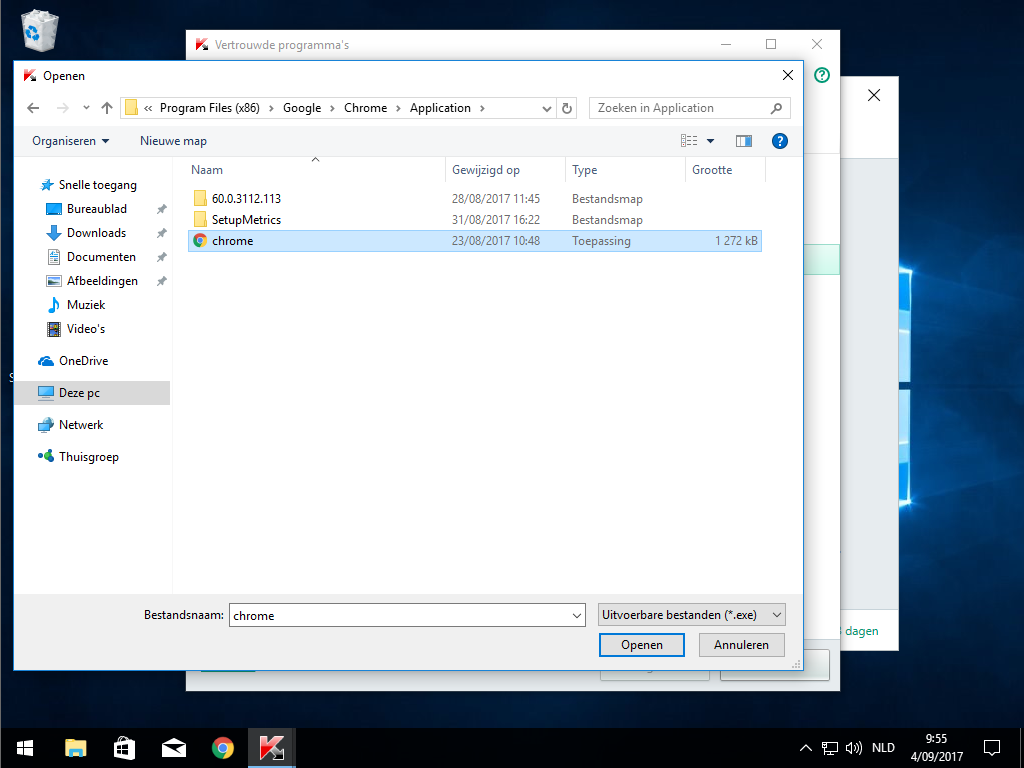
6. Ga naar de locatie waar de browser geïnstalleerd, selecteer de browser en klik op 'Openen'.
Locatie Internet Explorer: C:\Program Files (x86)\Internet Explorer\iexplore.exe
Locatie Google Chrome: C:\Program Files (x86)\Google\Chrome\Application\chrome.exe
Locatie Microsoft Edge: C:\Windows\SystemApps\Microsoft.MicrosoftEdge_8wekyb3d8bbwe\MicrosoftEdge.exe
Locatie Firefox: C:\Program Files (x86)\Mozilla Firefox\firefox.exe
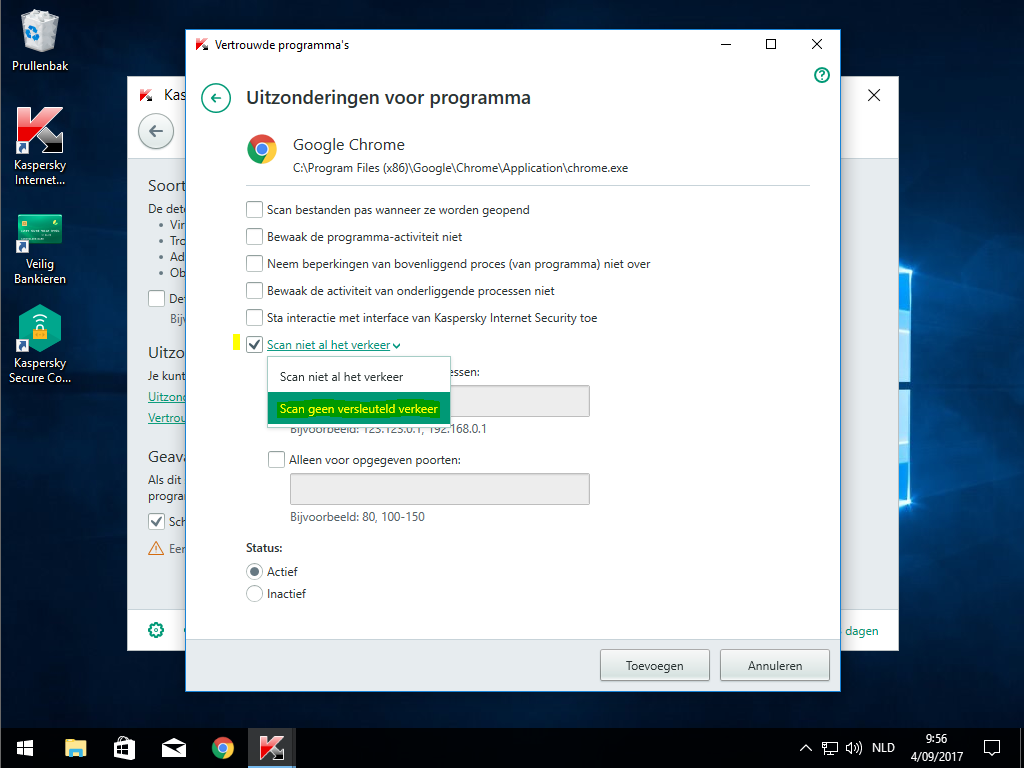
7. Vink 'Scan niet al het verkeer'/'Scan geen versleuteld verkeer' aan en kies 'Scan geen versleuteld verkeer in de lijst.
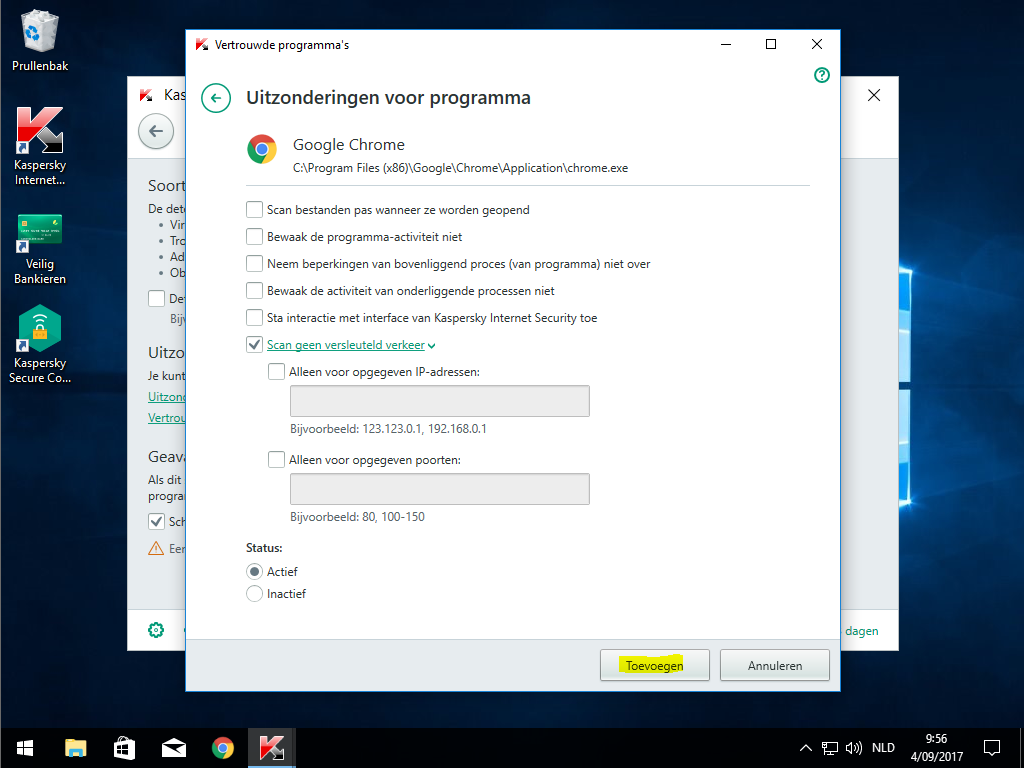
8. Klik op Toevoegen.
9. Klik op 'Doorgaan'.
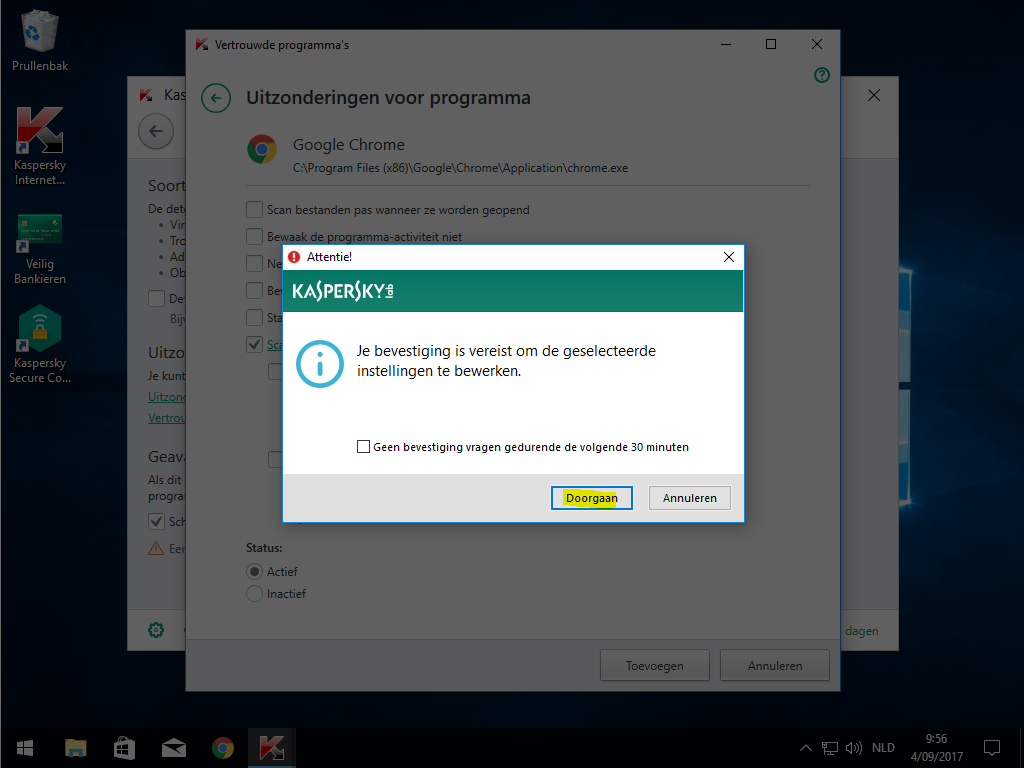
10. De Browser is nu toegevoegd en daarin zou het probleem met de kaartlezer zich niet meer moeten voordoen.
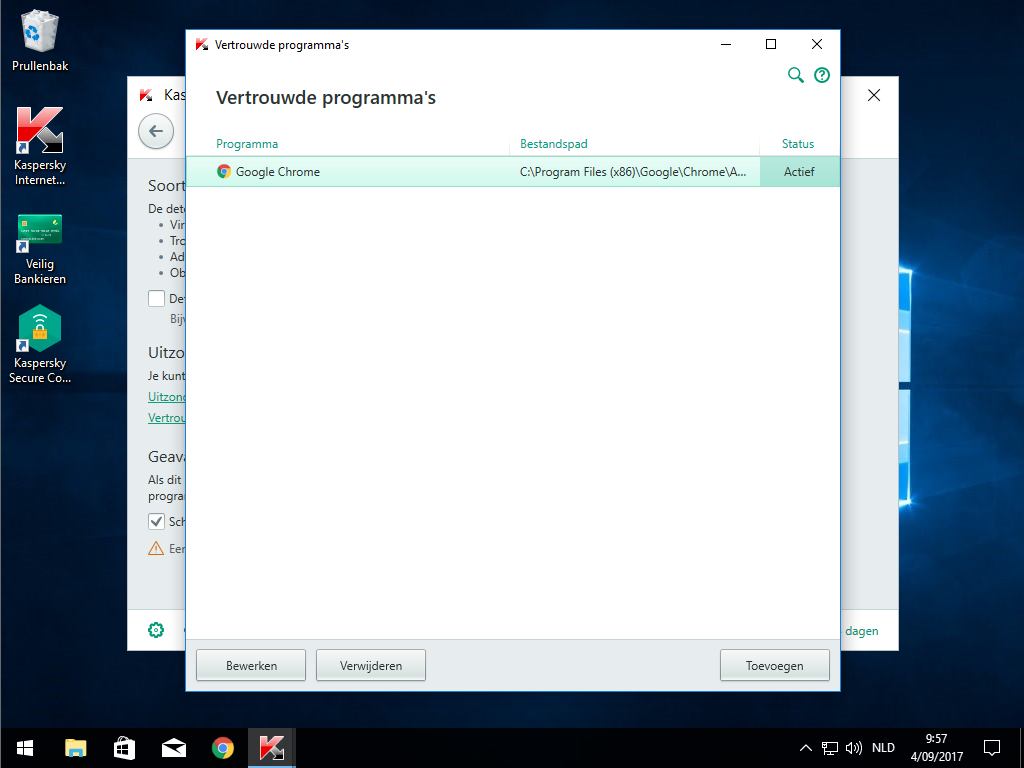
Optie 2 (Een uitzondering voor een specifieke site)
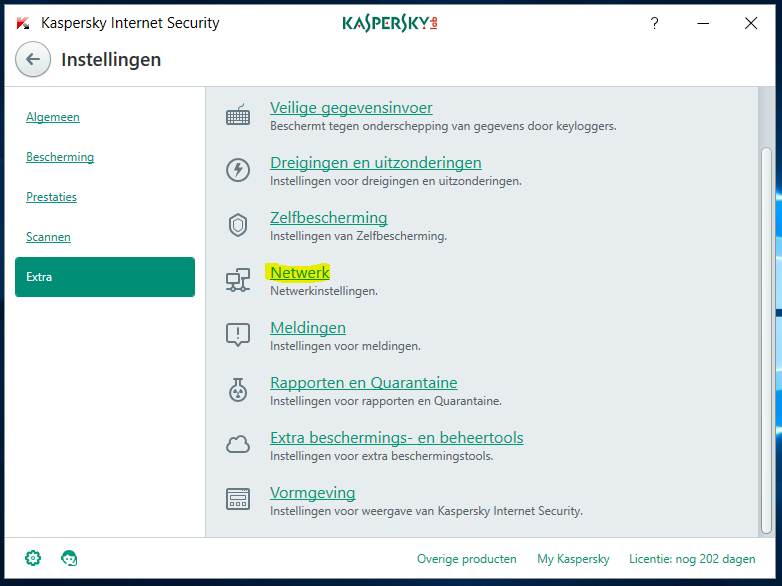
1. Kies in instellingen onder 'Extra' voor 'Netwerk'.
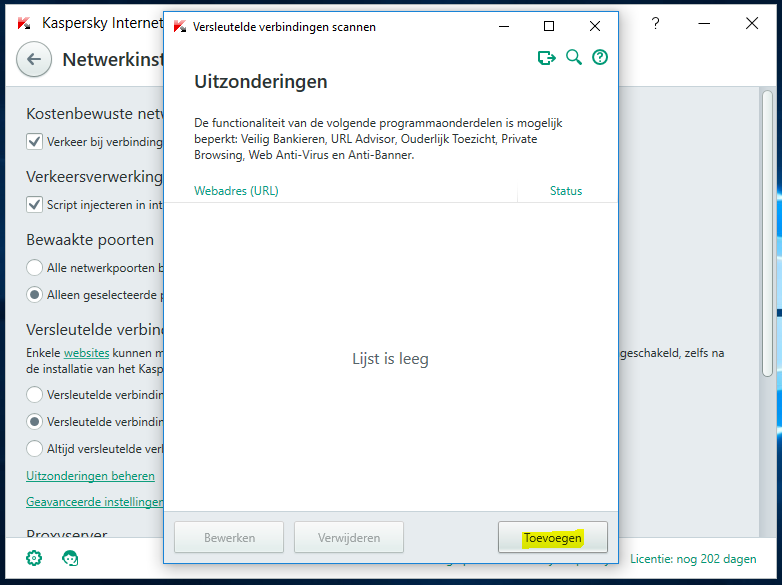
2. Bij het onderdeel 'Versleutelde verbindingen scannen' klik je op 'Uitzonderingen Beheren'.
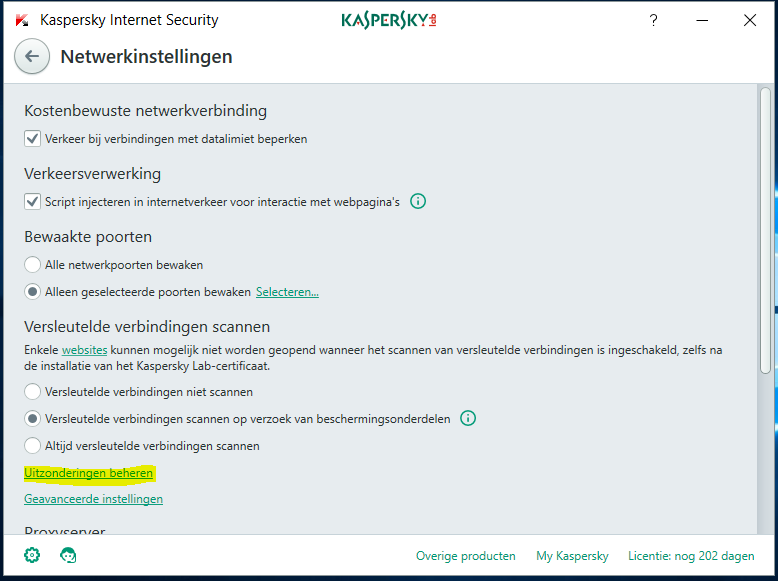
3. Klik op 'Toevoegen' om een uitzondering op een specifieke site te maken.
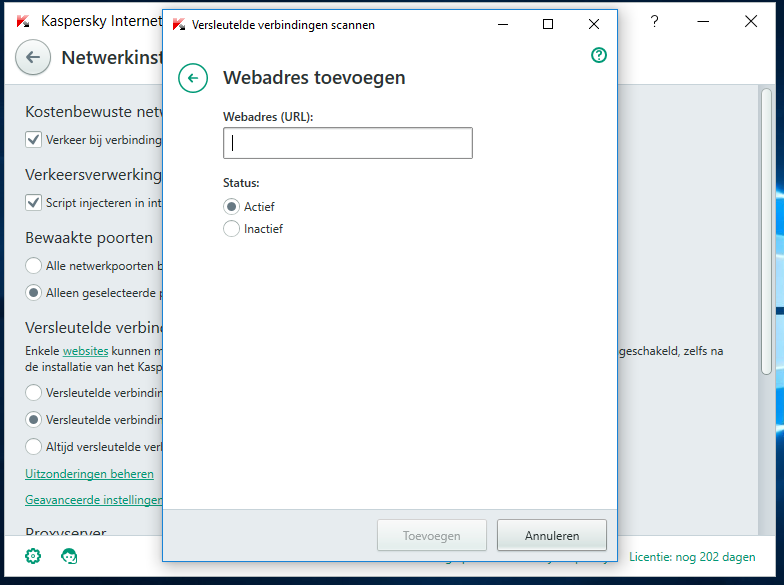
4. Voeg de url van de site toe.
Opmerkingen